

Das Wichtigste in Kürze
- Umgebung, betroffenen Lauf und erste fehlgeschlagene Aktion eindeutig bestimmen.
- Vor jeder Wiederholung prüfen, was im Zielsystem bereits angekommen ist.
- Verbindungsidentität, Berechtigung und Ressource gezielt prüfen.
- Reparatur mit neuem Vorgang, Wiederholung und vereinbartem Fehlerfall testen.
Ein fehlgeschlagener Lauf kann bereits Daten geschrieben haben.
Eine Anfrage soll automatisch in einer SharePoint-Liste landen und anschließend eine Nachricht an das Team auslösen. Am Morgen meldet Power Automate einen Fehler. Ein erneuter Start kann jetzt einen zweiten Listeneintrag erzeugen: Der erste wurde möglicherweise bereits angelegt, nur die Nachricht ist fehlgeschlagen.
An diesem kleinen Beispiel untersuchst du einen fehlgeschlagenen Cloud-Flow systematisch. Du brauchst Zugriff auf den Flow, seinen Ausführungsverlauf und das betroffene Zielsystem. Änderungen und Tests führst du in einer geeigneten Testumgebung oder mit abgestimmten Testdaten durch.
1. Den Lauf und die erste fehlgeschlagene Aktion finden
- Öffne Power Automate und kontrolliere zuerst die Umgebung. Gleichnamige Flows in Entwicklung und Produktivbetrieb sind leicht zu verwechseln.
- Öffne unter „Meine Flows“ den betroffenen Cloud-Flow. Wähle im Ausführungsverlauf den fehlgeschlagenen Lauf anhand von Zeitpunkt und Testvorgang aus.
- Öffne die erste Aktion, die tatsächlich fehlschlägt. Spätere Schritte können lediglich übersprungen worden sein.
- Vergleiche Fehlertext, Statuscode und die in dieser Aktion verwendeten Eingaben und Ausgaben. Halte die Laufkennung oder den Link zur Ausführung für die interne Bearbeitung fest.
Microsoft beschreibt die Fehleridentifikation im Laufverlauf.
Das Ergebnis im Zielsystem gegenprüfen
Ist die Anfrage schon in der Liste vorhanden? Stimmt ihre Kennung mit der Eingabe dieses Laufs überein? Ein grüner Schritt ist ein Hinweis; entscheidend ist zusätzlich, ob das erwartete Ergebnis im Ziel vorhanden ist. „Fehlgeschlagen“ beschreibt den Gesamtlauf und bedeutet nicht, dass alle vorherigen Aktionen rückgängig gemacht wurden.
Nur die nötigen Angaben weitergeben
Eingaben und Ausgaben aus dem Verlauf können E-Mail-Adressen, Dateiinhalte oder andere vertrauliche Daten enthalten. Für die Fehlersuche reichen häufig Aktionsname, Zeitpunkt, technischer Fehlertext und eine anonymisierte Vorgangskennung. Veröffentliche vollständige Nutzdaten nicht ungeprüft in einem Supportchat.

2. Die Ursache eingrenzen und gezielt beheben
Die genaue Meldung und der verwendete Connector bleiben maßgeblich. Der Statuscode hilft dir, den nächsten Prüfschritt einzugrenzen.
| Code | Möglicher Hinweis | Gezielter Prüfschritt |
|---|---|---|
| 401 | Anmeldung oder Token | Die tatsächlich genutzte Verbindung prüfen; eine erforderliche Anmeldung durch die berechtigte Person erneuern. |
| 403 | Zugriff verweigert | Zielberechtigung der Verbindungsidentität und gegebenenfalls geltende Richtlinien prüfen. |
| 404 | Ressource nicht gefunden | Kennung und Pfad kontrollieren. Wurde die Liste, Datei oder andere Ressource ersetzt, umbenannt oder gelöscht? |
| 429 | Zu viele Anforderungen | Drosselung untersuchen und die Wiederholungsrichtlinie der betroffenen Aktion passend prüfen. |
| 500 / 502 | Dienst-, Gateway- oder Verbindungsproblem | Dienstzustand und Fehlerdetails prüfen; bei anhaltenden Fehlern die Ursache weiter untersuchen. |
Microsoft erläutert Verbindungsfehler und diese Statuscodes.
Verbindungsidentität und Ziel prüfen
Öffne die Verbindungsverwaltung über den Hinweis an der Aktion oder den Bereich „Verbindungen“. Identifiziere die tatsächlich verwendete Verbindung. Eine zusätzliche Person als Flow-Eigentümer einzutragen repariert diese Verbindung nicht automatisch.
- Bei einer Aufforderung zum Reparieren oder erneuten Anmelden übernimmt das die dafür berechtigte Person.
- Bei fehlender Berechtigung prüfst du den Zugriff mit der Identität der Verbindung am konkreten Ziel. Dein eigenes Konto kann andere Rechte haben.
- Bei Konfigurationsfehlern vergleichst du Kennungen und Pfade mit dem Zielsystem. Der gleiche Anzeigename allein genügt nach dem Ersetzen einer Ressource nicht zwingend.
Erweitere Berechtigungen nicht pauschal, um eine Fehlermeldung zum Verschwinden zu bringen. Dokumentiere die Ursache, ändere die betroffene Einstellung gezielt und speichere die neue Flow-Version.
Weitere Microsoft-Prüfpunkte für Cloud-Flows · Eigentümer und verwendete Verbindungen
3. Vor einer Wiederholung Doppelverarbeitung ausschließen
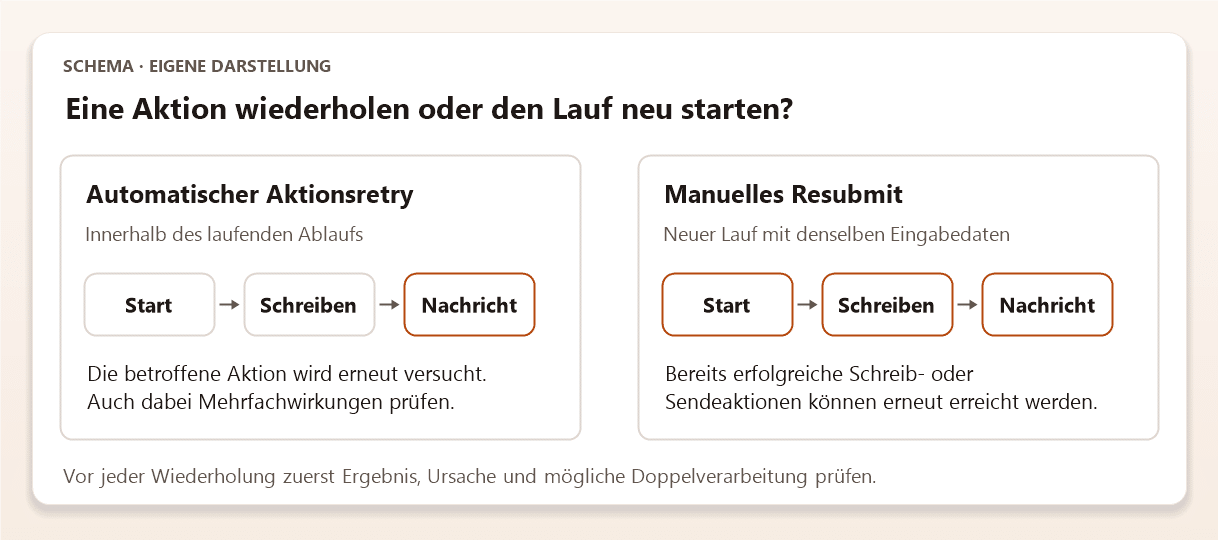
Im Beispiel ist der Listeneintrag bereits erstellt. Entscheide zuerst, ob du nur die fehlende Nachricht kontrolliert nachholen kannst oder ob der gesamte Ablauf erneut laufen muss. Eine erneute Ausführung mit denselben Eingaben kann die Schreibaktion wieder erreichen.
Einen stabilen Schlüssel verwenden
Die Anfrage „TEST-1042“ erhält dieselbe eindeutige Quellkennung im Ziel. Eine frei formulierte Betreffzeile eignet sich nicht als Schlüssel: Zwei unterschiedliche Anfragen können gleich heißen.
- Vor dem Anlegen prüfen, ob die Quellkennung im Ziel bereits existiert.
- Wenn ja: den vorhandenen Eintrag verwenden oder den Fall ausdrücklich behandeln.
- Wenn nein: den Eintrag anlegen und die Quellkennung mitspeichern.
Parallele Läufe gesondert absichern
Eine vorgeschaltete Suche allein verhindert Doppelanlagen nicht zuverlässig. Zwei Läufe können gleichzeitig feststellen, dass noch kein Eintrag existiert. Wo möglich, sichere die Eindeutigkeit zusätzlich im Zielsystem ab und behandle Kollisionen kontrolliert. Die passende Umsetzung hängt von Speicher und Connector ab.
Bei Zahlungs-, Bestell- oder anderen folgenreichen Aktionen genügt diese allgemeine Skizze nicht. Dort müssen Wiederholungsregeln, technische Eindeutigkeit und fachliche Freigaben gemeinsam entworfen werden.
Aktionsretry und erneuten Lauf unterscheiden
Ein automatischer Aktionsretry versucht die betroffene Aktion im laufenden Ablauf erneut. Manuelles „Erneut übermitteln/Resubmit“ startet dagegen einen neuen Lauf mit denselben Eingabedaten. Es ist kein gezieltes Fortsetzen ab der roten Aktion. Prüfe bei beiden Formen, ob eine Aktion mehrfach wirken darf.
Microsoft warnt bei Resubmit vor doppelten Datensätzen und Nachrichten.
Die Schaltfläche „Resubmit“ richtig einordnen
Die folgende Microsoft-Abbildung zeigt einen bereits erfolgreichen Testlauf in englischer Oberfläche. Sie dient zur Orientierung an der Schaltfläche, nicht als Beispiel eines Fehlers. Prüfe vor der erneuten Ausführung mit denselben Eingaben, welche Schreib- oder Sendeaktionen schon erfolgreich waren.
Bildquelle: Microsoft Learn – Test cloud flows

4. Den Fehlerpfad für die nächste Störung verbessern
Ein reparierter Lauf löst den heutigen Vorfall. Eine brauchbare Fehlermeldung verkürzt den nächsten. Gruppiere zusammengehörige Verarbeitungsschritte bei Bedarf in einem Scope. Über „Ausführung konfigurieren/Run after“ kannst du einen Fehlerpfad für Fehlschlag und Zeitüberschreitung vorsehen.
Die interne Meldung sollte enthalten:
- Flow und betroffenen Vorgang;
- Zeitpunkt und technischen Fehlerhinweis;
- Link zur Ausführung für berechtigte Bearbeitende.
Vollständige Nutzdaten gehören nicht automatisch in die Meldung. Prüfe außerdem, ob der Benachrichtigungsweg von derselben Verbindung abhängt, die ausfallen könnte. Sonst kann mit der Verarbeitung auch die Fehlermeldung verschwinden.
Automatische Wiederholungen passen vor allem zu vorübergehenden Problemen. Ein falscher Pfad oder dauerhaft verweigerter Zugriff wird durch häufigeres Ausführen nicht richtig. Prüfe Wiederholungsrichtlinien pro Aktion und berücksichtige mögliche Mehrfachwirkungen.
Microsoft beschreibt Scopes, „Run after“ und Aktionsretry.
5. Die Reparatur am Ergebnis prüfen
| Testfall | Woran du den Erfolg erkennst |
|---|---|
| Neuer Testvorgang | Erwarteter Eintrag und Nachricht sind vorhanden; die Werte passen zur ursprünglichen Anfrage. |
| Derselbe Testvorgang erneut | Wenn genau ein Eintrag erwartet wird, bleibt es bei genau diesem einen Eintrag. |
| Vereinbarter Fehlerfall in einer Testkopie | Der Fehlerpfad löst aus und liefert die benötigten Informationen. |
| Übergabe an die Vertretung | Ursache, Änderung, Testergebnis und verantwortliche Person sind nachvollziehbar festgehalten. |
Ein grüner Lauf allein reicht als Abnahme nicht aus. Kontrolliere das fachliche Ergebnis im Zielsystem und gleiche es mit der ursprünglichen Anfrage ab.
Wenn gar kein Lauf erscheint
Ein leerer Verlauf ist ein anderer Fall als eine fehlgeschlagene Aktion. Prüfe in dieser Reihenfolge:
- Stimmen Umgebung und Flow-Status?
- Ist das auslösende Ereignis wirklich eingetreten, etwa ein neuer passender Datensatz?
- Schließt eine Triggerbedingung diesen Vorgang aus?
- Stimmen bei zeitgesteuerten Flows Startzeit und Zeitzone?
Eine nicht erfüllte Triggerbedingung kann einen Start verhindern, ohne einen Lauf im Verlauf zu erzeugen. Verändere Triggerbedingungen nicht unkontrolliert im Produktivbetrieb; dadurch können unerwünschte Vorgänge anlaufen.
Microsoft erklärt Triggerbedingungen und den ausbleibenden Laufverlauf.
Erwartet ein Flow regelmäßig neue Daten, hilft zusätzlich die Kontrolle des erwarteten Ergebnisses. Eine Fehlerbenachrichtigung allein erkennt nicht jeden ausbleibenden Start. Ob dafür eine einfache fachliche Tagesprüfung genügt oder technische Überwachung nötig ist, hängt von der Bedeutung des Ablaufs ab.
Unterstützung für einen stabilen Ablauf
Du möchtest einen störanfälligen Flow stabilisieren oder Wiederholungen sauber absichern? CloudLights unterstützt dich bei der Analyse. Wir schauen auf die konkrete Fehlerursache und das Ergebnis im Fachprozess.
Mit Unterstützung von KI erzeugt.