

Die Präsentation ist fertig: Überschriften ausgerichtet, Diagramme eingefügt, Farben abgestimmt. Im Termin erklärst du die Zusammenhänge mündlich. Anschließend schickst du die Datei an das Team. Jetzt muss die Präsentation ohne deine Erläuterungen funktionieren – auch für jemanden, der Inhalte mit einer Sprachausgabe erschließt.
Nehmen wir einen fiktiven Projektbericht: Eine Folie enthält einen Titel, zwei Ergebnisbalken und eine Empfehlung. Die kleine Legende erklärt, wofür die Balken stehen. Wenn diese Informationen in einer unverständlichen Reihenfolge vorgelesen werden oder ein Alternativtext nur „Diagramm“ lautet, fehlt der Zusammenhang. Eine saubere optische Gestaltung löst dieses Problem allein nicht.
Du musst deshalb nicht jede bestehende Präsentation vollständig neu bauen. Beginne mit den Folien, auf denen wichtige Entscheidungen, Abläufe oder Ergebnisse stehen. An ihnen lässt sich ein sinnvoller Prüfablauf entwickeln, den du anschließend auf weitere Präsentationen überträgst.
Darauf kommt es an
Gib jeder Folie einen eindeutigen Titel. Prüfe, in welcher Reihenfolge ihre Inhalte vorgelesen werden. Beschreibe wichtige Grafiken mit ihrem tatsächlichen Aussagegehalt. Kontrolliere zum Schluss die Datei, die du wirklich weitergibst. Die automatische Prüfung unterstützt dich dabei; die inhaltliche Beurteilung bleibt bei dir.
Gib der Folie zuerst einen verständlichen Titel
Im Projektbericht heißen vielleicht vier Folien „Ergebnisse“. Das wirkt in einer kurzen Besprechung noch übersichtlich. Beim späteren Wiederfinden hilft es wenig. Besser sind Titel wie „Pilot: Bearbeitungszeit im Vergleich“ und „Pilot: Offene Fragen vor der Ausweitung“. Sie machen deutlich, welche Information auf welcher Folie zu erwarten ist.
Verwende dafür den Titelplatzhalter eines passenden Folienlayouts. In PowerPoint erreichst du die Layoutauswahl über Start → Layout; beispielsweise enthält „Titel und Inhalt“ einen solchen Platzhalter. Ein beliebig eingefügtes Textfeld ist nicht automatisch der Folientitel. Die Barrierefreiheitsprüfung hilft dir, fehlende oder doppelte Titel aufzuspüren. Microsoft: Titel einer Folie
Für die Überarbeitung unserer Beispielpräsentation wäre das der erste Durchgang: Jede Folie bekommt einen Titel, der ihren konkreten Gegenstand benennt. Erst danach kümmern wir uns um die einzelnen Objekte. So bleibt die Aufgabe überschaubar, und du kannst die Präsentation bereits anhand ihrer Titel auf einen nachvollziehbaren Aufbau prüfen.
Öffne die Prüfung und wähle einen konkreten Befund
- Öffne die Präsentation und wähle Überprüfen → Barrierefreiheit überprüfen.
- Klappe im Prüfbereich einen Fehler oder eine Warnung auf. Wähle das betroffene Element aus, damit du seinen Bezug zur Folie erkennst.
- Öffne beim betreffenden Eintrag die empfohlenen Aktionen und entscheide, welche Korrektur zum Inhalt passt.
Arbeite die Hinweise mit der betroffenen Folie im Blick durch. Ein fehlender Alternativtext für das zentrale Ergebnisdiagramm verdient eine andere Erklärung als ein dekorativer Rahmen. Der Prüfbereich führt dich zu den Stellen; er nimmt dir diese Entscheidung nicht ab. Microsoft: Barrierefreiheitsprüfung verwenden

Prüfe die Reihenfolge wie einen gesprochenen Satz
Wähle bei einer Warnung zur Lesereihenfolge die betroffene Folie und die Aktion zum Bestätigen der Objektreihenfolge. Dadurch öffnest du den Bereich „Lesereihenfolge“. Im Microsoft-Beispiel heißt er „Reading Order“. Seine Nummern zeigen die Abfolge an; Objekte ohne Nummer sind als dekorativ ausgenommen. Microsoft: Bereich Lesereihenfolge

Für unsere fiktive Ergebnisfolie wäre die sinnvolle Folge: Titel, kurze Einordnung des Vergleichs, Ergebnisgrafik, Empfehlung. Lies diese Bestandteile gedanklich ohne Blick auf ihre Positionen. Verstehst du noch, welche Werte zusammengehören? Kommt die Erklärung vor der Schlussfolgerung?
Ändere die Abfolge im Bereich „Lesereihenfolge“ durch Ziehen oder mit den Pfeilen nach oben und unten. Lies die Liste anschließend erneut von oben nach unten. Eine rein schmückende Linie kannst du über ihr Kontrollkästchen ausnehmen; eine Legende mit wichtiger Bedeutung gehört weiterhin zum Inhalt. Microsoft: Lesereihenfolge ändern
Kontrolliere danach auch das sichtbare Layout: Bei überlappenden Objekten kann eine geänderte Reihenfolge das Erscheinungsbild beeinflussen. Prüfe besonders Folien mit übereinanderliegenden Formen, statt die nächste Warnung sofort abzuarbeiten. Microsoft: Auswirkungen einer geänderten Objektreihenfolge
Beschreibe die Aussage der Grafik
Ein Alternativtext soll vermitteln, was die Grafik im jeweiligen Zusammenhang aussagt. Öffne ihn über das Kontextmenü des Bildes oder Diagramms. Je nach Oberfläche heißt der Befehl „Alternativtext anzeigen“ beziehungsweise „View Alt Text“. Prüfe auch vorhandene automatische Beschreibungen: Sie müssen zum tatsächlichen Inhalt und zum Zweck deiner Folie passen. Microsoft: Wirksame Alternativtexte schreiben
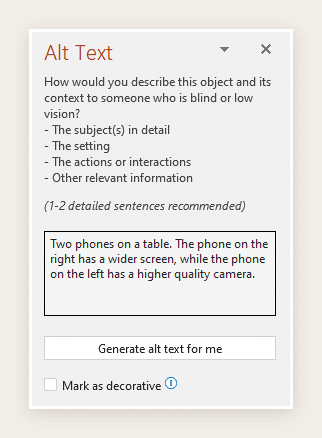
„Balkendiagramm“ benennt nur die Darstellungsform.
Für unser fiktives Beispiel wäre hilfreicher: „Die mittlere Bearbeitungszeit beträgt vor dem Pilot zwölf Minuten und im Pilot acht Minuten. Beide Auswertungen umfassen jeweils 30 Vorgänge.“
Diese Zahlen sind bewusst erfunden. In deiner Präsentation gehören ausschließlich die tatsächlich belegten Werte hinein. Behaupte im Alternativtext auch keine Ursache, die aus der Darstellung nicht hervorgeht. Der Vergleich allein beweist beispielsweise nicht, warum sich eine Bearbeitungszeit verändert hat.
Eine aufwendige Auswertung muss nicht vollständig in ein Beschreibungsfeld passen. Halte die zentrale Aussage knapp und stelle ergänzende Daten sowie Erläuterungen als zugänglichen Inhalt bereit. Wiederhole bereits unmittelbar verfügbaren Text nicht unnötig. Microsoft: Inhalt und Zweck beschreiben
Erkläre Unterschiede auch ohne Farbe
Im Projektbericht könnte Grün für „freigegeben“ und Rot für „offen“ stehen. Ergänze diese Begriffe direkt an den betreffenden Punkten. Eine Person sollte den Status nicht erst aus der Farbe ableiten müssen. Bei einem Diagramm helfen eindeutig zugeordnete Beschriftungen und Werte. Achte außerdem auf ausreichenden Kontrast und gut lesbare Schrift. Microsoft: Zugängliche PowerPoint-Präsentationen gestalten
Gerade hier reicht eine abgearbeitete Prüfliste nicht: Microsoft nennt Informationen, die ausschließlich über Farbe vermittelt werden, ausdrücklich als Grenze der automatischen Erkennung. Frage deshalb selbst: Bleibt die Aussage erkennbar, wenn ich die Farben nicht unterscheiden kann? Microsoft: Grenzen der Barrierefreiheitsprüfung
Kontrolliere die tatsächlich versendete Datei
Wenn dein Team eine PDF erhält, endet die Arbeit nicht mit der PowerPoint-Datei. Prüfe vor dem Export die Präsentation. Beim Speichern als PDF unter Windows findest du in den PDF-Optionen die Einstellung für Dokumentstrukturtags zur Barrierefreiheit. Sie sollte ausgewählt sein, damit Strukturinformationen in die Ausgabe übernommen werden können. Microsoft: PDF mit Strukturinformationen erstellen
Öffne anschließend genau die Datei, die du weitergeben möchtest. Stimmen Seitenumfang, Beschriftungen und Links? Ist die Empfehlung weiterhin nachvollziehbar? Wenn die Unterlage regelmäßig von Personen mit einer Sprachausgabe genutzt wird, gehört eine entsprechende Nutzungsprüfung der Ausgabedatei in euren Ablauf. Ein geprüfter PowerPoint-Entwurf ist noch kein Nachweis für eine vollständig zugängliche PDF.
Mach aus der Kontrolle einen kleinen Freigabeschritt
Für eine wiederkehrende Projektpräsentation kannst du die Verantwortung einfach verteilen: Wer die Folien erstellt, prüft Titel, Reihenfolge und Grafiken. Eine zweite Person liest die entscheidenden Folien ohne mündliche Begleitung. Wer die Unterlage versendet, kontrolliert die endgültige Datei. Das lässt sich besser im Alltag verankern als der unklare Auftrag „Bitte alles barrierefrei machen“.
Bitte die zweite Person um konkrete Rückmeldungen: Welche Aussage hat die Ergebnisfolie? Worauf bezieht sich die Empfehlung? Welche Information fehlt, um sie einzuordnen? Wenn Rückfragen nötig sind, verbessere die betreffende Stelle. Nicht jede zusätzliche Erläuterung gehört auf die Folie; manchmal ist eine kurze ergänzende Unterlage verständlicher.
Bewahre eine gut überarbeitete Präsentation als Ausgangspunkt auf. Neue Diagramme, eingefügte Bilder und kopierte Folien prüfst du trotzdem erneut. So entsteht mit der Zeit eine brauchbare Arbeitsgrundlage, statt dass dieselben Schwierigkeiten in jeder Monatspräsentation wieder auftauchen.
Wenn du eure Präsentationsvorlagen und den Prüfablauf gemeinsam verbessern möchtest, melde dich bei CloudLights. Wir schauen mit dir auf die Unterlagen, die dein Team tatsächlich erstellt und weitergibt, und entwickeln daraus verständliche Schritte für den Arbeitsalltag.
Mit Unterstützung von KI erzeugt.


